Mitglieder einer Gruppe bearbeiten
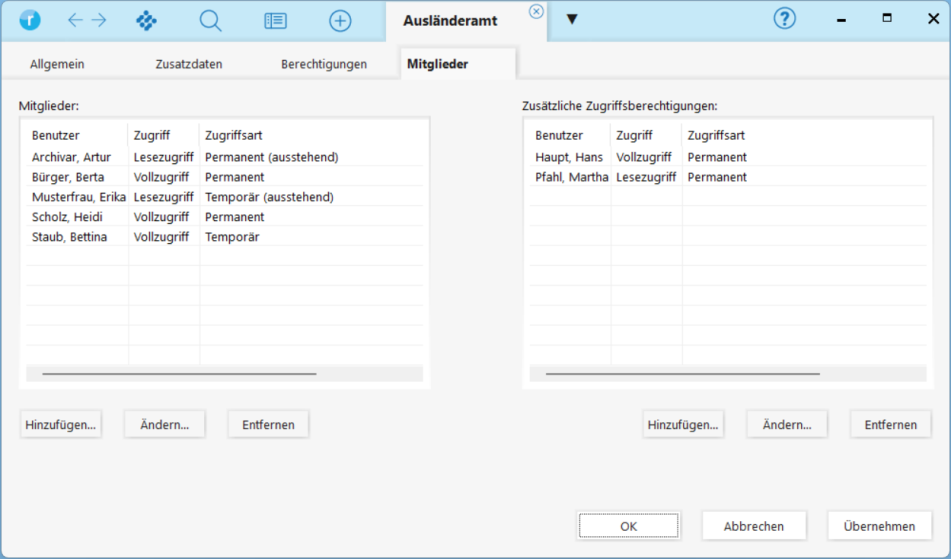
Im Detailreiter Mitglieder einer Gruppendefinition können die Mitglieder dieser Gruppe festgelegt werden.
Dabei ist es auch möglich, für Mitglieder eine zeitlich befristete Gruppenmitgliedschaft festzulegen oder eine permanente Gruppenmitgliedschaft, die erst zu einem späteren Zeitpunkt beginnt.
Außerdem werden dort weitere Benutzer festgelegt, die Zugriffsberechtigungen auf Objekte besitzen, auf die diese Gruppe Zugriff hat, ohne selbst Mitglied zu sein.
 Wie wird die Bearbeitung der Mitglieder einer Gruppe gestartet?
- Öffnen Sie die Benutzerdefinition im Start-Menü mit dem Befehl
 Programm | Benutzerdefinition....
 - Starten Sie die Bearbeitung einer Gruppe nach Bedarf über einen der Befehle Gruppen | Neue Gruppe anlegen, Gruppen | Gruppe ändern oder Gruppen | Gruppe kopieren.
- Der Reiter Gruppe bzw. [Gruppenname] wird geöffnet.
- Wählen Sie den Detailreiter Mitglieder.
- Diese Befehle stehen nur zur Verfügung, wenn Sie über die Berechtigung Benutzerdefinition oder Gruppenadministrator in der Gruppe System verfügen. Diese sind normalerweise den Administratoren vorbehalten.
Anleitung
So bearbeiten Sie die Mitglieder einer Gruppe:
- Stellen Sie sicher, dass der Detailreiter Mitglieder im Reiter [Gruppenname] geöffnet ist.
- Die aktuellen Mitglieder der Gruppe werden in der Liste Mitglieder angezeigt. Benutzer, die ebenfalls Zugriff auf Objekte dieser Gruppe haben, obwohl sie nicht Mitglied sind, werden in der Liste Zusätzliche Zugriffsberechtigungen angezeigt.
- Beachten Sie, dass die effektiven Zugriffsberechtigungen auf ein Objekt sich aus mehreren Komponenten zusammensetzen.
- Ein Benutzer kann "direkten" Lese- oder Vollzugriff auf ein Objekt haben.
- Eine Gruppe kann Lese- oder Vollzugriff auf ein Objekt haben. Damit haben auch alle Mitglieder dieser Gruppe Lese- oder Vollzugriff auf das Objekt.
- Ein Benutzer kann über eine "Zusätzliche Zugriffsberechtigung" Lese- oder Vollzugriff auf Objekte eines anderen Benutzers oder einer Benutzergruppe haben.
- Ein Benutzer kann über eine "Zusätzliche Zugriffsberechtigung" als Mitglied einer Gruppe Lese- oder Vollzugriff auf Objekte eines anderen Benutzers oder einer Benutzergruppe haben.
- Bearbeiten Sie bei Bedarf die Mitglieder der Gruppe, indem Sie neue Mitglieder hinzufügen, die Zugriffsberechtigung bestehender Mitglieder ändern oder Mitglieder aus der Gruppe entfernen.
- Legen Sie bei Bedarf für Benutzer zusätzliche Zugriffsberechtigungen fest. Solche Benutzer erhalten dadurch auf alle Objekte Zugriff, auf die auch die Gruppe Zugriff besitzt, ohne selbst "richtiges" Mitglied der Gruppe zu sein.
- Speichern Sie die neuen Mitglieder mit Übernehmen.
- Wechseln Sie bei Bedarf in einen der anderen Detailreiter, um weitere Änderungen an der Benutzergruppe vorzunehmen.
Siehe dazu: Gruppe bearbeiten - Schließen Sie den Reiter mit OK.
- Der Reiter wird geschlossen und Ihre Eingaben werden gespeichert.
Die Einstellungen der Benutzergruppe sind ab sofort aktiviert!
- Der Reiter wird geschlossen und Ihre Eingaben werden gespeichert.
Wie werden die Mitglieder einer Gruppe bearbeitet?
| Aktion | Vorgehensweise |
|
Mitglied hinzufügen |
Fügen Sie einen Benutzer als neues Mitglied der Gruppe hinzu, indem Sie unterhalb der Liste Mitglieder auf die Schaltfläche Hinzufügen... klicken. |
| Zugriff und -dauer eines Mitglieds ändern |
Ändern Sie die Zugriffsberechtigung, die ein Benutzer als Mitglied dieser Gruppe hat, indem Sie den betreffenden Benutzer in der Liste Mitglieder markieren und unterhalb der Liste auf die Schaltfläche Ändern... klicken. Dies öffnet das Dialogfenster Ändere Gruppenmitgliedschaft - [Benutzername], über das Sie die Zugriff und -dauer eines Gruppenmitglieds ändern können. |
|
Mitglied entfernen |
Entfernen Sie einen Benutzer aus der Gruppe, indem Sie den betreffenden Benutzer in der Liste Mitglieder markieren und unterhalb der Liste auf die Schaltfläche Entfernen wählen. |
Wie werden Benutzer mit zusätzlichen Zugriffsberechtigungen bearbeitet?
| Aktion | Vorgehensweise |
|
Benutzer hinzufügen |
Fügen Sie einen Benutzer neu als Benutzer mit zusätzlichen Zugriffsberechtigungen hinzu, indem Sie unterhalb der Liste Zusätzliche Zugriffsberechtigungen auf die Schaltfläche Hinzufügen... klicken. |
| Zusätzliche Zugriffsberechtigung eines Benutzers ändern |
Ändern Sie die Zugriffsberechtigung, die ein Benutzer auf alle Objekte hat, auf die auch die Gruppe Zugriff besitzt, indem Sie den betreffenden Benutzer in der Liste Zusätzliche Zugriffsberechtigungen markieren und unterhalb der Liste auf die Schaltfläche Ändern klicken. Dies öffnet das Dialogfenster Ändere zusätzliche Gruppenmitgliedschaft - [Benutzername], über das Sie die zusätzliche Zugriffsberechtigung des Benutzers ändern können. |
|
Benutzer entfernen |
Entfernen Sie einen Benutzer aus der Liste der Benutzer mit zusätzlichen Zugriffsberechtigungen, indem Sie den betreffenden Benutzer in der Liste Zusätzliche Zugriffsberechtigungen markieren und unterhalb der Liste auf die Schaltfläche Entfernen klicken. |
Beispiel für den Detailreiter "Mitglieder":
Der Benutzergruppe Ausländeramt sind derzeit verschiedene Mitglieder mit unterschiedlichen Zugriffsmerkmalen zugeordnet. Mitglieder mit Vollzugriff haben ebenfalls Lesezugriff auf Objekte, denen die Gruppe Ausländeramt mit Lesezugriff zugeordnet ist.
Zwei Benutzer haben zusätzlich Zugriffsberechtigung auf Objekte, denen die Gruppe Ausländeramt zugeordnet ist.