Grabakte bearbeiten - Reiter "Grabpflege"
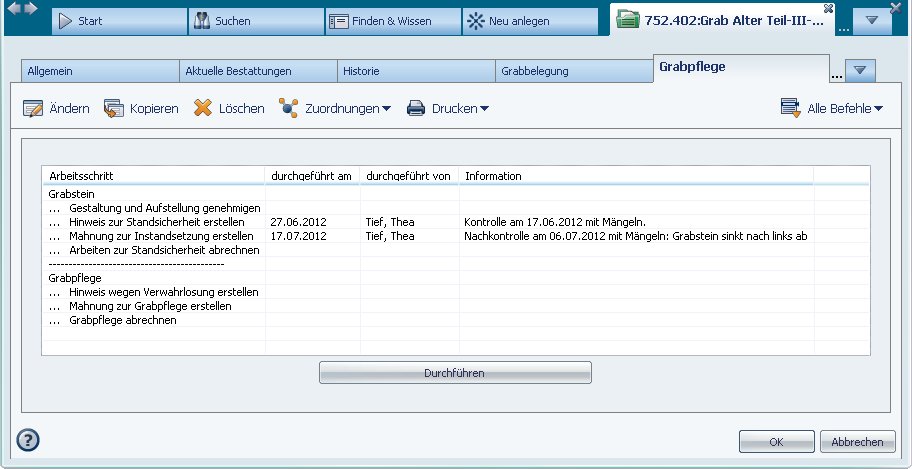
Der Detailreiter Grabpflege der Grabakte erlaubt die Ausführung der einzelnen Arbeitsschritte, die im Zusammenhang mit der Pflege eines Grabs stehen. Arbeitsschritte, die mit der Grabbelegung zu tun haben, finden Sie im Detailreiter Grabbelegung (siehe Grabakte bearbeiten - Reiter "Grabbelegung").
 Wie wird der Grabakten-Reiter geöffnet?
Öffnen Sie den Grabakten-Reiter zum Anlegen einer neuen Grabakte mit einer der folgenden Methoden:
- Wählen Sie im Programmreiter Neu anlegen unter der Kategorie
 Akten/Vorgänge den Eintrag Akte/Vorgang-Arten und doppelklicken Sie anschließend auf die Art
  Grabakte.
 - Wählen Sie im Start-Menü
 KommunalPLUS | Friedhof |
  Grabakte anlegen....
 - Wählen Sie im Programmreiter Finden & Wissen im Kontextmenü eines Objektes in der Trefferliste den Befehl Neu anlegen | Akte/Vorgang und im Untermenü die Art Grabakte.
Öffnen Sie den Grabakten-Reiter zum Ändern mit einer der folgenden Methoden:
- Markieren Sie eine bestehende Grabakte in einer Trefferliste und wählen Sie im Kontextmenü oder in der Menüleiste
 Ändern.
 - Doppelklicken Sie auf eine bestehende Grabakte in einer Trefferliste und klicken Sie ggf. anschließend auf die Schaltfläche Ändern.
- Die Reaktion von regisafe auf einen Doppelklick in einer Akten-Trefferliste ist abhängig von der Benutzer-Einstellung Akten-/Vorgangsverwaltung| Doppelklick in Akte/Vorgang-Listen. Um durch Doppelklick den Akten-Reiter anzuzeigen, muss hier Akte/Vorgang ändern oder Akte/Vorgang-Datensatz anzeigen ausgewählt werden.
- Klicken Sie auf die Schaltfläche Ändern in einem Grabakten-Reiter, wenn Sie diesen zuvor mit dem Befehl
 Anzeigen geöffnet haben.
- Um Grabakten ändern zu können, müssen Sie über die Berechtigung KommunalPLUS | Modul "Friedhof" verwenden verfügen.
Um Grabakten auch neu anlegen zu können, müssen Sie über die Berechtigung Akten-/Vorgangsverwaltung | Teilkaten/Vorgänge neu anlegen vom Typ "Grabakte" verfügen.
Anleitung
So bearbeiten Sie den Detailreiter "Grabpflege":
- Stellen Sie sicher, dass der Detailreiter Grabpflege in der Grabakte aktiviert ist.
- Die verfügbaren Arbeitsschritte werden erst angezeigt, wenn die Grabakte zuvor mindestens einmal gespeichert wurde.
- Nach Durchführung der einzelnen Arbeitsschritte werden die Spalten durchgeführt am, durchgeführt von und Informationen automatisch mit den entsprechenden Daten gefüllt, sodass Sie den aktuellen Stand der Arbeitsschritte auf einen Blick sehen können.
- Markieren Sie den gewünschten Arbeitsschritt und starten Sie ihn per Doppelklick oder durch Klicken auf die Schaltfläche Durchführen.
- Je nach Arbeitsschritt werden unterschiedliche Aktionen ausgeführt, für die ggf. auch individuelle Eingaben erforderlich sind.
- An dieser Stelle sind die Standard-Arbeitsschritte beschrieben. Abhängig von individuellen Anpassungen oder von der Verwendung zusätzlicher Module kann es weitere oder andere Arbeitsschritte geben.
- Wechseln Sie bei Bedarf in die anderen Detailreiter der Grabakte, um weitere Eingaben vorzunehmen.
- Speichern Sie die Grabakte bei Bedarf mit OK. Nach dem Ausführen von Arbeitsschritten genügt es in der Regel, die Grabakte zu schließen.
Was bewirken die einzelnen Arbeitsschritte?
| Arbeitsschritt | Auswirkungen |
| Grabstein | |
| Gestaltung und Aufstellung genehmigen |
Erstellt eine Genehmigung zur Gestaltung und Aufstellung eines Grabsteins. Nach Erstellen des Dokuments besteht die Möglichkeit, es zu drucken oder zu versenden (siehe Drucken und Senden). |
| Hinweis zur Standsicherheit erstellen |
Öffnet ein Dialogfenster zur Erfassung des Datums, an dem die Standsicherheitsprüfung erfolgte, und des Ergebnisses dieser Überprüfung. Wurden Mängel festgestellt, können zusätzlich eine Frist zur Nachbesserung sowie Details über die Beanstandung eingetragen werden. Außerdem kann ein Mitteilungsschreiben an den Nutzungsberechtigten über die Standsicherheitsprüfung erstellt werden. Nach Erstellen des Dokuments besteht die Möglichkeit, es zu drucken oder zu versenden (siehe Drucken und Senden). |
| Mahnung zur Instandsetzung erstellen |
Öffnet ein Dialogfenster zur Erfassung des Datums, an dem die Standsicherheit nachkontrolliert wurde, und des Ergebnisses dieser Nachkontrolle. Wurden Mängel festgestellt, können zusätzlich eine Frist zur Nachbesserung sowie Details über die Beanstandung eingetragen werden. Außerdem kann ein Mahnschreiben an den Nutzungsberechtigten über die fehlende Behebung der Mängel, welche die Nachprüfung der Standsicherheit ergab, erstellt werden. Nach Erstellen des Dokuments besteht die Möglichkeit, es zu drucken oder zu versenden (siehe Drucken und Senden). |
| Arbeiten zur Standsicherheit abrechnen |
Öffnet das Dialogfenster, das alle Bestattungspositionen des Grabs listet. Soll in der Rechnung auf eine bestimmte Bestattungsposition Bezug genommen werden, kann diese hier ausgewählt werden. Danach öffnet sich das Dialogfenster zur Rechnungserstellung. Näheres zur Rechnungserstellung finden Sie unter Rechnung erstellen. Nach Erstellen des Dokuments besteht die Möglichkeit, es zu drucken oder zu versenden (siehe Drucken und Senden). |
| Grabpflege | |
| Hinweis wegen Verwahrlosung erstellen |
Öffnet ein Dialogfenster zur Erfassung des Datums, an dem die Überprüfung des Pflegezustands des Grabs erfolgte, und des Ergebnisses dieser Überprüfung. Wurden Mängel festgestellt, können zusätzlich eine Frist zur Nachbesserung sowie Details über die Beanstandung eingetragen werden. Außerdem kann ein Mitteilungsschreiben an den Nutzungsberechtigten über den Pflegezustand des Grabes erstellt werden. Nach Erstellen des Dokuments besteht die Möglichkeit, es zu drucken oder zu versenden (siehe Drucken und Senden). |
| Mahnung zur Grabpflege erstellen |
Öffnet ein Dialogfenster zur Erfassung des Datums, an dem die Grabpflege nachkontrolliert wurde, und des Ergebnisses dieser Nachkontrolle. Wurden Mängel festgestellt, können zusätzlich eine Frist zur Nachbesserung sowie Details über die Beanstandung eingetragen werden. Außerdem kann ein Mahnschreiben an den Nutzungsberechtigten über die fehlende Behebung der Mängel, welche die Nachprüfung der Grabpflege ergab, erstellt werden. Nach Erstellen des Dokuments besteht die Möglichkeit, es zu drucken oder zu versenden (siehe Drucken und Senden). |
| Grabpflege abrechnen |
Öffnet das Dialogfenster, das alle Bestattungspositionen des Grabs listet. Soll in der Rechnung auf eine bestimmte Bestattungsposition Bezug genommen werden, kann diese hier ausgewählt werden. Danach öffnet sich das Dialogfenster zur Rechnungserstellung. Näheres zur Rechnungserstellung finden Sie unter Rechnung erstellen. Nach Erstellen des Dokuments besteht die Möglichkeit, es zu drucken oder zu versenden (siehe Drucken und Senden). |
Beispiel:
Die Sachbearbeiterin Thea Tief hat am 27.06.2012 die Standsicherheitsprüfung vom 17.06.2012 mit ihrem Ergebnis (Mängel festgestellt) erfasst; und am 17.07.2012 die Nachkontrolle vom 06.07.2012, die ebenfalls Mängel ergab.
- Die Beschreibung des Objektreiters geht von einem Standard-Datensatz aus.
Abhängig von individuellen Anpassungen und Berechtigungen können die angebotenen Detailreiter, Felder oder sonstigen Einträge auf dem Objektreiter von diesem Standard abweichen.